Anda mungkin telah menemukan simbol-simbol yang indah atau karakter khusus yang digunakan orang pada email, sms, facebook status update, tweets atau mungkin di mana pun, tetapi apakah anda pernah berpikir bagaimana mereka menulis simbol-simbol yang tidak memiliki tombol tertentu pada keyboard?
i2Symbol adalah alat online (addon untuk Chrome & Firefox) yang memungkinkan anda dengan cepat memperkaya SMS, email, tweets, dan pesan facebook dengan karakter teks grafis keren. Anda dapat menggunakannya di Email, Facebook, SMS dan Twitter, teman-teman anda akan terkejut padahal trik tersebut adalah trik sederhana dan anda bisa digunakan. Menarik bukan!
Bila app ini diggunakan di twitter, simbol masing-masing diambil sebagai 1 karakter saja karena seperti yang banyak orang tahu twitter hanya membolehkan kata sebanyak 50 karakter saja. Ada banyak simbol-simbol yang dikelompokkan dalam 50 kelas yang berbeda. Ia menawarkan dua jenis mekanisme copy paste untuk pengguna umum dan web developer / desainer. Jika anda pengguna umum, anda dapat copy paste simbol dan menggunakannya pada mode teks. Jika anda desainer atau pengembang, anda dapat copy paste kode HTML dan paste di dalam kode anda.
Setelah anda menginstal i2Symbol, anda akan menemukan ikon hati kecil akan muncul pada bar di browser anda dan dengan cukup mengklik ikon i2symbol tersebut. Anda dapat memilih karakter dan simbol. Mereka dikategorikan ke dalam kelas berbeda seperti Love yang paling populer,, emoticon, wajah, cuaca, bunga, bintang, tanda-tanda, pecahan dan banyak lagi.
Cukup klik pada karakter maka akan ditampilkan pada kotak teks di mana anda hanya dapat menyalin dan menyisipkan mereka di mana pun anda inginkan. Anda bisa juga langsung tweet simbol dari jendela i2Symbol dengan tombol tweet.
Banyak orang membanggakan diri pada jumlah teman Facebook yang mereka kumpulkan, sehingga ketika jumlah teman menurun tanpa peringatan, mereka, anda termasuk Saya jelas ingin tahu kenapa akan merasa sedikit bingung. Facebook tidak memberitahukan anggotanya ketika teman-teman menghapusnya, itulah hal yang menyebalkan frienemy dalam anonimitas.
Who.deleted.me berusaha untuk mengubah sifat anonim dari teman yang menghapus anda dan membuat trek list dari teman anda, mengirimkan email yang memberitahukan anda ketika teman ditambahkan atau dihapus. Untuk mulai menggunakan layanan ini, klik tombol Login dengan Facebook di sisi kiri halaman muka.
Sebelum anda menggunakan layanan ini anda harus menijinkan aplikasi ini untuk anda dengan mengklik Allow. Anda sekarang akan menerima email ketika teman menghapus atau menambahkan anda. Selain pemberitahuan email, Who.deleted.me akan terus mengupdate daftar teman baru dan yang dihapus di situs Web mereka. Gunakan label di kanan atas tab untuk melihat daftar tersebut dengan hitungan hari, minggu atau bulan.
Nah Sekarang anda akan lebih tenang ketika anda mengetahui jumlah teman anda menurun, Anda akan muda menemukan siapa yang mendelete anda dari teman Facebook, jadi untuk para facebooker yang ingin mendelete teman anda akan lebih berhati-hati karena layanan ini sudah mulai banyak digunakan banyak orang.
Sebuah virus komputer memanfaatkan popularitas Facebook untuk menyerang korbannya. Simak cara-cara membersihkan Virus Facebook alias W32/Obfuscated.D2!genr dan Antispyware Security Tools --antispyware palsu-- yang menemaninya dalam artikel Vaksincom berikut ini:
1.Disable system restore selama proses pembersihan
2.Disconect komputer dari jaringan/internet
3.Sebaiknya lakukan pembersihan pada mode “safe mode”
4.Install software “unlocker” (download di FileHippo)
5.Matikan proses virus yang aktif dimemory, gunakan tools “Security Task
Manager”, silahkan download tools tersebut di Neuber.com
Mematikan proses virus dengan “security task manager”
6.Fix registry, untuk mempercepat proses perbaikan registry silahkan salin script
dibawah ini pada program notepad kemudian simpan dengan nama [repair.inf].
7. Hapus file yang dibuat oleh virus dengan terlebih dahulu menampilkan file yang tersebunyi. Kemudian hapus file berikut::
C:\Documents and Settings\All Users\Application Data\47543326
C:\Documents and Settings\Elvina\Start Menu\Programs\Security Tools.lnk
C:\Documents and Settings\Elvina\Desktop\ Security Tools.lnk
C:\Documents and Settings\Elvina\Application Data\ wiaservg.log
C:\Documents and Settings\Elvina\Local Settings\Temp\*.tmp
C:\WINDOWS\Temp\ wpv311256600826.exe
C:\WINDOWS\Temp\ wpv411256806849.exe
C:\Documents and Settings\%user%\reader_s.exe
C:\Documents and Settings\%user%\Start Menu\Programs\Startup\isqsys32.exe
C:\WINDOWS\system32\reader_s.exe
C:\Windows\system32\wbem\proquota.exe
C:\windows\system32\sdra64.exe
C:\Windows\system32\lowsec
local.ds
user.ds
user.ds.lll
Catatan:
Untuk menghapus folder [C:\Windows\system32\lowsec] dan [C:\windows\system32\sdra64.exe], gunakan tools “unlocker” untuk memisahkan proses tersebut dengan proses system windows (explorer.exe dan svchost.exe), karena kedua file tersebut akan menginjeksi file [explorer.exe dan svchost.exe] caranya:
* Klik kanan pada file [C:\windows\system32\sdra64.exe] atau folder [C:\Windows\system32\lowsec]
* Kemudian klik menu “unlocker”
* Pada layar unlocker, pilih opsi [hapus]
*Kemudian klik tombol [OK]
* Jika muncul pesan error, di abaikan saja (klik ok)
8.Hapus file temporary dan temporary interet file, gunakan tools ATF-Cleaner.
9.Untuk pembersihan optimal dan mencegah infeksi ulang, scan dengan antivirus
yang up-to-date. Anda juga dapat membersihkan dengan menggunakan tools
Norman Malware Cleaner atau Malwarebytes Anti Malware.
Simak pula bagian sebelumnya analisa virus Facebook oleh Vaksincom:
* Virus Facebook: Sudah Jatuh, Tertimpa Tangga lalu Digigit Anjing
*Kenali Ciri-Ciri Email Pembawa Virus Facebook
Kenapa perlu membuat background sendiri???
1. Background yang dibuat sama MO Powerpoint 2007 maupun 2003 belum tentu sesuai dengan keinginan kita,
2. Background yang telah ada biasanya warnanya ketuaan, sehingga jika ditambahkan text hitam akan membuat slide kita kurang menarik,
3. Kita dapat memodifikasi background sesuai dengan keinginan kita.
Sebagai langkah awal membuat background powerpoint 2007 adalah :
1. klik insert - shapes - rectangle 2. tempatkan kursos pada halaman kerja MO Powerpoint 2007, kursos jangan dilepaskan lalu sorot halaman dengan ukuran widht 10 dan height 7.5 (ukuran dapat di edit di format)
3. setelah terbentuk kotak ukuran 10 dan 7.5 klik kanan pada kotak tersebut, untuk merubah warnanya dapat diklik shape fill untuk warna isi kotak dan shape outline untuk warna garis kotak tersebut, selesai dan muncullah warna yang kita inginkan.
Pertanyaan selanjutnya adalah kotak tersebut masih dapat bergerak jika disorot sama kursor, sehingga memungkinkan posisi kotak tersebut bergeser ke kanan, kiri, atas maupun ke bawah.
Tapi sebelum lanjut, supaya kotak yang ingin kita jadikan background untuk seluruh halaman (slide) terlihat bagus to cantik, maka dapat ditambahkan gambar yang sesuai dengan keinginan kita (catatan, gambar tersebut nyambung dengan isi slide) atau dapat ditambahkan kata/kalimat, misalnya : bugishq(c)makassar2008. kalimat ini dapat dituliskan dengan cara :
1. klik insert 2. lalu pilih text box, tempatkan sesuai dengan keinginan anda, sebaiknya posisinya di kiri bawah, dimana saja yang penting jangan di tengah-tengah
3. tuliskan kalimat yang anda inginkan.
Jika sudah cukup gambar dan kata yang dituliskan, langkah selanjutnya adalah membuat (kedua gambar tersebut di atas) menjadi backgorund.
bagaimana caranya?
1. blok kedua gambar tersebut
2. klik kanan lalu klik group
3. kemudian klik kanan lagi dan klik save as picture,
4. muncul jendela save as picture (anda ditanyakan, mau simpan gambar tersebut dan dimana?) kalo mau disimpan di jendela tersebut (folder tersebut) klik save dengan langkah sebelumnya adalah mengganti namanya (sesuai dengan keinginan anda) selesai.
Untuk mengambil gambar yang telah kita buat menjadi background adalah :
1. buka halaman baru atau slide baru (new slide)
2. klik kanan
3. pilih format background 4. klik fill 5. klik picture or texteure fill (di bawahnya texture dan insert from)
6. klik insert from ---- file,
7. silahkan Anda mencari file picture yang telah Anda simpan tadi, kalau sudah dapat...
8. silahkan klik gambar tersebut lalu klik insert pada jendela insert picture, secara otomatis background Anda sudah berubah,
9. Supaya background Anda secara otomatis tersimpan untuk seluruh halaman slide, maka sebelum di closs, klik apply to all,
Sebuah virus komputer memanfaatkan popularitas Facebook untuk menyerang korbannya. Simak cara-cara membersihkan Virus Facebook alias W32/Obfuscated.D2!genr dan Antispyware Security Tools --antispyware palsu-- yang menemaninya dalam artikel Vaksincom berikut ini:
1.Disable system restore selama proses pembersihan 2.Disconect komputer dari jaringan/internet 3.Sebaiknya lakukan pembersihan pada mode “safe mode” 4.Install software “unlocker” (download di FileHippo) 5.Matikan proses virus yang aktif dimemory, gunakan tools “Security Task Manager”, silahkan download tools tersebut di Neuber.com
Mematikan proses virus dengan “security task manager”
6.Fix registry, untuk mempercepat proses perbaikan registry silahkan salin script dibawah ini pada program notepad kemudian simpan dengan nama [repair.inf]. Jalankan file tersebut dengan cara:
7. Hapus file yang dibuat oleh virus dengan terlebih dahulu menampilkan file yang tersebunyi. Kemudian hapus file berikut::
C:\Documents and Settings\All Users\Application Data\47543326 C:\Documents and Settings\Elvina\Start Menu\Programs\Security Tools.lnk C:\Documents and Settings\Elvina\Desktop\ Security Tools.lnk C:\Documents and Settings\Elvina\Application Data\ wiaservg.log C:\Documents and Settings\Elvina\Local Settings\Temp\*.tmp C:\WINDOWS\Temp\ wpv311256600826.exe C:\WINDOWS\Temp\ wpv411256806849.exe C:\Documents and Settings\%user%\reader_s.exe C:\Documents and Settings\%user%\Start Menu\Programs\Startup\isqsys32.exe C:\WINDOWS\system32\reader_s.exe C:\Windows\system32\wbem\proquota.exe C:\windows\system32\sdra64.exe C:\Windows\system32\lowsec local.ds user.ds user.ds.lll
Catatan: Untuk menghapus folder [C:\Windows\system32\lowsec] dan [C:\windows\system32\sdra64.exe], gunakan tools “unlocker” untuk memisahkan proses tersebut dengan proses system windows (explorer.exe dan svchost.exe), karena kedua file tersebut akan menginjeksi file [explorer.exe dan svchost.exe] caranya:
* Klik kanan pada file [C:\windows\system32\sdra64.exe] atau folder [C:\Windows\system32\lowsec] * Kemudian klik menu “unlocker” * Pada layar unlocker, pilih opsi [hapus] * Kemudian klik tombol [OK] * Jika muncul pesan error, di abaikan saja (klik ok)
8.Hapus file temporary dan temporary interet file, gunakan tools ATF-Cleaner.
9.Untuk pembersihan optimal dan mencegah infeksi ulang, scan dengan antivirus yang up-to-date. Anda juga dapat membersihkan dengan menggunakan tools Norman Malware Cleaner atau Malwarebytes Anti Malware.
Simak pula bagian sebelumnya analisa virus Facebook oleh Vaksincom:
* Virus Facebook: Sudah Jatuh, Tertimpa Tangga lalu Digigit Anjing * Kenali Ciri-Ciri Email Pembawa Virus Facebook
Dalam sebuah album ada 1 foto yang ditampilakan didepan sebagai cove. Untuk menggnatinya silakan pilih album foto yang dimaksud > edit photos pilih foto yang akan dijadikan cover, klik lingkaran(radio button) dan save
Pada halaman profile, arahkan kursor pada bagian foto dan klik change picture (ganti gambar). Silakan pilih menu edit thumbnail (sunting cuplikan) dan arahkan kursor keatas foto, klik dan tahan, gerakan gambar untuk posisi yang diinginkan sebagai thumbnail
Untuk memasang musik di blog, kita bisa memanfaatkan situs penyedia musik gratisan yang banyak bertebaran di internet, yang penting kita jeli untuk mencarinya. Pada intinya ada tiga jenis situs penyedia musik yaitu :
1. Situs tersebut menyediakan berbagai pilihan lagu yang bisa kita pilih sesuai dengan selera kita
2. Situs tersebut tidak menyediakan lagu, tapi kita harus upload lagu dari komputer kita
3. Situs tersebut menyediakan berbagai pilihan lagu, atau bisa juga kita upload lagu dari komputer
Tentu diantara ketiganya ada kelebihan dan kekurangannya. Keuntungan menggunakan jasa situs yang pertama yaitu kita tidak perlu mempunyai lagu sendiri, kita tinggal pilih lagu yang di sukai lalu ambil kode HTML nya kemudian masukan ke blog kita, prosesnya sangat cepat dan praktis. Tapi kekurangan nya yaitu terkadang lagu yang kita sukai tidak tersedia di situs tersebut. Untuk situs kedua, keuntungannya yaitu kita bisa memasukan lagu yang kita sukai tanpa harus tergantung dari situs tersebut jadi apapun lagunya pasti bisa yang penting ya kita harus mempunyai file lagu yang harus di upload. kekurangannya yaitu karena kita harus upload lagu ke situs tersebut maka dalam proses upload biasanya memerlukan waktu yang cukup lumayan lama, sehingga sedikit membosankan ketika melakukan proses upload juga tentunya biaya berinternet kita jadi semakin bengkak.
Untuk situs ketiga, untuk saat ini saya baru mengetahui satu situs saja, tolong kepada para sobat yang mengetahui situs-situs yang masuk kategori ini untuk menginformasikan pada kotak komentar agar di ketahui oleh para sobat lainnya. Nah untuk situs ini kelebihannya ya kita lebih bisa memilih, mau pake lagu yang tersedia atau mau upload juga bisa. tapi ada kekurangannya yaitu tidak di sediakannya panel kontrol untuk para pengunjung, jadi lagu yang kita pasang tidak bisa di apa-apakan oleh para pengunjung sehingga akan jalan dengan sendirinya, yang perlu kita pikirkan adalah lagu yang kita sukai belum tentu di sukai oleh para pengunjung, sehingga ini akan mengganggu kenyamanan bagi para pembaca blog ita.
Yo'i sobat, kayanya terlalu lama dengan fendefinisian ya, agak basi jadi membosankan...sorry bos. Kita kembali ke (laptop) topik bahasan semula yakni memasang lagu pada blog. Contoh yang pertama adalah memanfaatkan situs yang telah menyediakan berbagai lagu tanpa harus upload terlebih dahulu, saya ambil contoh www.song2play.com. silahkan ikuti langkah-langkah berikut :
1. Silahkan kunjungi www.song2play.com
2. Masukan judul lagu yang anda inginkan pada search engine yang tersedia. Contoh : Hotel California. Atau menuliskan nama penyanyi atau grup bandnya. Contoh the Eagle
3. Jika judul lagu belum muncul, biasanya ada tulisan Click here to get more Result. klik aja tulisan tersebut
4. Setelah terlihat beberapa judul lagu, klik pada judul lagu yang sedang sobat cari, secara otomatis akan ditampilkan kontrol navigasi dan lagu yang dipilih tadi akan di perdengarkan
5. Di pojok kiri bagian bawah ada kotak yang sudah di beri tanda centang, yaitu AutoStart, Show song Title. AutoStart artinya ketika pengunjung mengunjungi blog sobat, maka lagu akan langsung play. Nah jika tidak mau langsung play alias memberi kesempatan kepada pengunjung untuk memilih sendiri apakah mau mendengarkan lagu atau tidak, sobat hilangkan tanda centang tadi dengan cara mengkliknya
6. Show Song Title artinya pada panel navigasi akan di munculkan judul lagu yang di muat. Jika tidak mau muncul ya hilangkan saja tanda centangnya
7. Copy seluruh kode HTML yang di sediakan pada text area, paste pada notepad. Silahkan close window situs tersebut
8. Langkah selanjutnya yaitu sobat tinggal masukan kode HTML yang diberikan tadi ke dalam blog, nah untuk memasukan kode HTML ke dalam blog sudah sering saya bahas pada postingan terdahulu, jika sobat lupa silahkan klik di sini
Pernah iseng mikir, “Bisa tidak iklan di facebook itu dihilangkan?”. Jawabannya adalah, “Tidak!”.
Karena kita hanya user biasa di facebook. Kita bukan administratornya :D . Tapi, kita bisa mengatur agar iklan tidak muncul/ditampilkan di akun facebook kita dengan menggunakan add-on Firefox bernama Stylish. Lalu, bagaimana tips/langkah menghilangkan iklan (remove ads) di facebook dengan menggunakan add-on Stylish firefox?
Okey, kita mulai saja langkah-langkah tips menghilangkan iklan di facebook (remove ads):
1. Login di facebook. (tentu, Anda harus punya facebook untuk bisa login. :D ) 2. Buka link ini: https://addons.mozilla.org/en-US/firefox/addon/2108. 3. Klik tombol add to Firefox di halaman add-on tersebut. 4. Restart firefox (tutup firefox lalu buka firefox lagi). 5. Buka facebook menggunakan firefox. 6. Klik gambar kertas dan kuas yang ada di ujung kanan bawah firefox (firefox sedang membuka halaman facebook). 7. Pilih submenu Find Styles for this page. 8. Pada halaman baru yang terbuka, pilih menu Remove Ads. 9. Lihat bagian Install Options, klik tombol “Load into Stylish” -> save. 10. Cek di halaman facebook kamu. Apakah iklannya sudah tidak muncul lagi?
Okey, iklan di facebook kamu sudah tidak muncul lagi. Lalu, bagaimana caranya agar iklan tersebut muncul lagi? Karena terkadang, kita butuh iklan itu juga. Okey, akan saya jelaskan langkah sederhana mengembalikan/memunculkan kembali iklan di facebook.
Langkah memunculkan kembali iklan di facebook:
1. Klik menu Tools di bagian atas firefox. 2. Klik submenu Add-ons. 3. Pada window add-ons, cari add-on Stylish lalu klik tombol Option-nya. 4. Hapus stylish untuk “remove ads” untuk facebook. 5. Cek Facebook kamu.
bagaimana caranya membuat search engine di blogger . Caranya sangat mudah, yaitu:
1. Login ke blogger terus klik Layout terus pilih page elements nha disitu kan banyak tulisan Add a page elements klik link tersebut dan sesuaikan dimana tempatnya menaruh search engine 2. kemudian pada layar baru yang muncul pilih HTML/Javascript kemudian copy/paste script/kode berikut ini di dalam kolom content.
method="get">
Ganti nama-blogmu dengan nama blog kamu. Aangka 30 menunjukkan panjang kotak (text box) semakin banyak angkanya maka semakin panjang textbox-nya
Biasanya postingan terbaru akan ditampilkan dihalaman utama blog. Namun jika postingan kamu terlalu panjang maka hal tersebut akan membuat penuh halaman utama. Jika kamu ingin supaya postingan kamu yang ditampilkan dihalaman utama cuma abstraksinya saja kemudian ada sebuah link Read More / Baca Selengkapnya untuk melihat selengkapnya maka ikutilah langkah-langkah berikut : 1. Buka menu Layout kemudian pilih Edit HTML. 2. Kasih tanda cek (centang) pada cekbox "expand widget template" 3. Cari kode berikut di Template blog kamu (tempatnya kira-kira pada
1/4 bagian bawah kode hmtl) :
4. Kalau sudah ketemu, Ganti kode kode tersebut sehingga menjadi seperti ini:
Tulisan "Read More....." itu bisa kamu rubah, misalnya jadi "Baca Selengkapnya". 5. Simpan hasil pengeditan. 6. Kemudian pilih menu Setting lalu pilih Formatting 7. Pada kotak Post Template isikan kode berikut:
8. Kemudian Simpan. 9. Ketika memposting, kan disana ada 2 tab pilihan tuh, yang
"Compose" dan "Edit Html", Nha km pilih Yang "Edit HTML", Maka
secara otomatis akan tampak kode seperti berikut :
10. Letakkan abstraksi posting atau artikel yang akan ditampilkan
dihalama utama (sebelum tulisan "Redmore") diatas kode ini : sementara sisanya yaitu keseluruhan
posting letakkan di antara kode dan
11. Ini yang paling penting diantara semua proses diatas yaitu .....
Selesai..... he..he..he.. :D Selamat Mencoba...
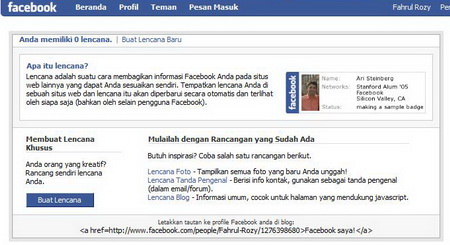
Bagi yang sudah mempunyai Acount Facebook, jangan lupa untuk mengiklankan facebook di web atau di Blog anda masing-masing. contohnya seperti dibawah ini
3. Klik “Buat Lencana Profil” yang ada di sebelah kiri pojok bawah profil anda.
4. Trus, klik “Buat Lencana” .
5. Aturlah Tata Letak Lencana anda. Ada 2 pilihan yaitu mendatar dan tegak.
6. Untuk Format Lencana, juga ada 2 pilihan. Lencana yang berupa gambar doank, atau berupa javascript.
7. Untuk Isi Lencana, Anda bisa mengatur sesuai keinginan. Kalau mau menambah isi lencana bisa klik “Tambah Item“.
8. Kalau sudah, klik Simpan .
9. Sekarang anda bisa menaruh Profil Facebook di web atau blog yang anda miliki, dengan cara mengcopy kode HTML lencana anda dan pastekan ditempat-tempat yang sudah disediakan.
Sibuknya aktivitas di facebook berimbas pada sibuknya aktivitas di email. Sebab, setiap ada respon dari teman terhadap aktivitas apapun yang kita lakukan akan dikirim pemberitahuan ke email. Semakin lama, email kita semakin penuh.
Supaya email kita tidak penuh oleh kiriman facebook, sebaiknya lakukan pengaturan supaya hal tersebut tidak dilakukan lagi. Caranya sebagai berikut.
Klik Settings > Account Settings.
Klik tab Notifications.
Pilih Off pada aktivitas yang tidak ingin dikirim ke email.
Mulai sekarang, tidak semua aktivitas di facebook dikirim ke email.
Oya tidak hanya teman, Anda juga bisa subscribe via sms di halaman seseorang/sesuatu yang Anda kagumi (fans page). Bagaimana caranya? mari kita langsung lihat. Cukup mengklik subscribe via sms yang berada dibawah foto halaman profil teman Anda Jika Anda sudah memiliki Facebook Mobile yang telah diaktifkan untuk ponsel atau perangkat mobile lainnya, maka Anda akan mulai menerima sms setelah mengkonfirmasikan berlangganan. Jika Anda belum menyiapkan (daftar) Facebook Mobile, Anda akan dibawa melalui beberapa langkah untuk mengaktifkan sebelum menerima sms. Facebook tidak mengenakan biaya pada fitur ini, tetapi silakan pastikan biaya yang dikenakan oleh operator selular Anda. Pada saat ini, Facebook dapat menawarkan layanan ini di 18 negara, di mana Facebook memiliki hubungan yang ada dengan penyedia layanan selular, seperti Amerika Serikat, Inggris, Afrika Selatan, Indonesia dan Selandia Baru. Tertarik untuk mencoba? apalagi berlangganan untuk status keluarga, teman dekat, gebetan, pacar, atau mungkin selingkuhan..ups
Sayang didalam peraturannya kita tidak bisa mengganti Facebook username yang telah dibuat, dan jika sudah terlanjur membuatnya ya harus terima nasib Kabar baik untuk anda yang ingin mengganti Facebook username Facebook membuka kesempatan sekali lagi untuk mengubah username yang anda miliki sekarang. Berikut cara merubah Facebook username 1. Sorot dengan mouse settings (pengaturan) dan pilih account setttings (pengaturan akun) atau klik disini 2. Klik tombol change (ganti) pada bagian username (nama pengguna) 3. Silakan masukan username yang diinginkan kemudian tekan cek availibality (periksa ketersediaan) 4. Jika username yang diingikan tesedia silakan klik confirm (konfirmasi) Ingat hanya sekali lagi !! jangan sampai salah memilih (minuman non alcohol )
Ingin artikel blog/website ada di halaman facebook ? Apalagi jika Anda pemilik blog atau web tersebut , dan ingin mempublish artikel agar lebih banyak diketahui teman atau kenalan di Facebook. Caranya mudah dengan menggunakan aplikasi yang bernama "Simplaris Blogcast" di Facebook feed atau artikel terbaru yang ada akan muncul juga pada halaman Facebook sekaligus menjadi nilai tambah untuk mempromosikan blog/website kita 1.Search dengan keyword > simplaris blogcast 2.Dihalaman tentang Simplaris klik tombol > ke aplikasi 3.Silakan masukan alamat feed blog/website Misalnya untuk blogger: http://ptcbayar.blogspot.com/feeds/posts/default (ganti ptcbayar dengan alamat blog Anda) Sedangkan untuk yang memakai feedburner http://feeds.feedburner.com/ptcbayar (ganti ptcbayar dengan alamat yang didaftarkan pada feedburner) 4.Setelah menekan tombol "Lets Blogcast!" akan muncul tampilan tanpa ada isi feed atau artikel, silakan klik link "update" 5.Dan akan muncul seperti ini Sedangkan untuk konfigurasi lainnya bisa kita lihat di bagian setting Silakan pilih sesuai keinginan Anda Untuk menambahkan Simplaris ke halaman Facebook silakan klik kedua tombol "tambahkan ke info" dan "tambahkan ke profil" (pada halaman setting) Dan terakhir adalah tampilan dari halaman facebook kita yang sudah diisi dengan artikel terbaru dari blog/website lewat aplikasi "Simplaris Blogcast"
Mari langsung menuju ke pembahasan cara membuat group di facebook :
1. Pada halaman facebook klik aplications (kiri bawah) > Create a New Group (kanan atas) atau klik langsung disini 2. Anda akan masuk ke
a. step 1, silakan diisi
Detail
-Group Name wajib diisi
-Network (jaringan) : pilih global untuk umum atau jaringan tertentu untuk pembatasan member
-Description (deskripsi) : wajib diisi
-Group Type (jenis group) : wajib diisi
-Recent News (berita baru-baru ini)
-Office
-Email
-Street
-City/Town
Klik "Create Group"
b. step 2
Jika belum tahu atau belum siap silakan skip step ini
atau silakan diisi
Detail
Upload Picture :
jangan lupa centangkan checkbox dan pastikan gambar/foto yang Anda upload tidak melanggar peraturan Jenis ekstensi gambar yang bisa di upload JPG, GIF atau PNG dan tidak lebih dari 4MB
Website:
Silakan isi jika ada
Kalau ada lebih dari 1 website silakan gunakan "koma" sebagai pemisah
Options:
-Show related groups = menampakkan group yang terkait dengan group ini
-Show related events = menampakkan acara yang terkait dengan group ini
-Enable discussion board = mengizinkan adanya discussion board atau diskusi para anggota tentang berbagai macam topic
-Enable the Wall = mengizinkan penulisan di wall (dinding) group
-Enable photos = mengizinkan adanya foto pada halaman group
--Allow all members to upload photos = semua anggota bisa mengupload foto
--Only allow admins to upload photos = hanya admin yang bisa mengupload foto
- Enable videos - mengizinkan adanya video pada halaman group
--Allow all members to upload videos = semua anggota bisa mengupload foto
--Only allow admins to upload videos = hanya admin yang bisa mengupload foto
- Enable links = mengizinkan adanya link pada halaman group
-- Allow all members to post links = semua anggota bisa mengupload foto
--Only allow admins to post links = hanya admin yang bisa mengupload foto
- Access:
--This group is open = siapa saja bisa bergabung & konten bisa dilihat siapa saja
--This group is closed = yang ingin bergabung harus disetujui terlebih dahulu oleh admin & konten hanya bisa dilihat oleh anggota
--This group is secret = dirahasiakan dan tidak dapat dicari, kenaggotaanya hanya untuk orang-orang yang diundang
silakan klik save
3. Setelah klik save, facebook akan mengarahkan ke halaman invitation (undangan) silakan undang teman-teman Anda untuk bergabung dalam group, lebih baik undang orang yang kira-kira tertarik dengan group yang dibuat. Ingat jangan spam :)
4. Silakan klik back to "nama group" (kanan atas) dan lihat halaman group yang sudah dibuat

 i2Symbol adalah alat online (addon untuk Chrome & Firefox) yang memungkinkan anda dengan cepat memperkaya SMS, email, tweets, dan pesan facebook dengan karakter teks grafis keren. Anda dapat menggunakannya di Email, Facebook, SMS dan Twitter, teman-teman anda akan terkejut padahal trik tersebut adalah trik sederhana dan anda bisa digunakan. Menarik bukan!
 Setelah anda menginstal i2Symbol, anda akan menemukan ikon hati kecil akan muncul pada bar di browser anda dan dengan cukup mengklik ikon i2symbol tersebut. Anda dapat memilih karakter dan simbol. Mereka dikategorikan ke dalam kelas berbeda seperti Love yang paling populer,, emoticon, wajah, cuaca, bunga, bintang, tanda-tanda, pecahan dan banyak lagi.




 (minuman non alcohol


